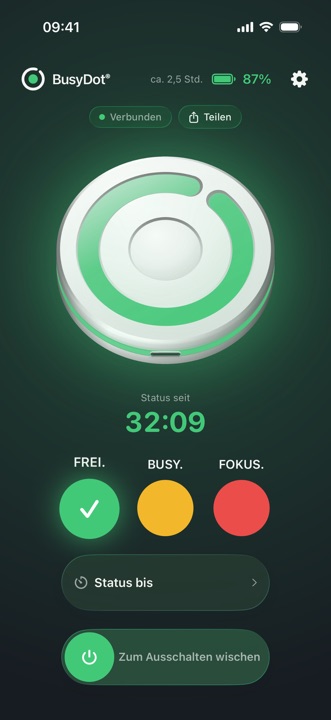
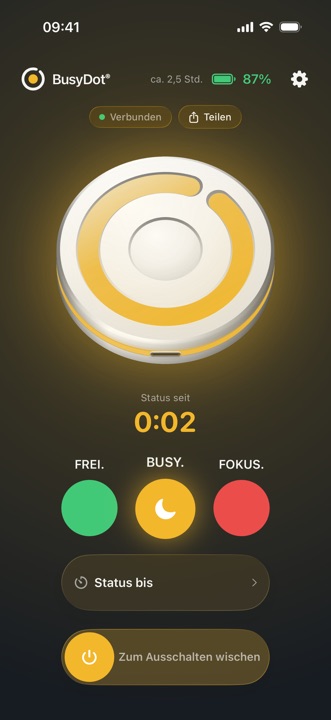
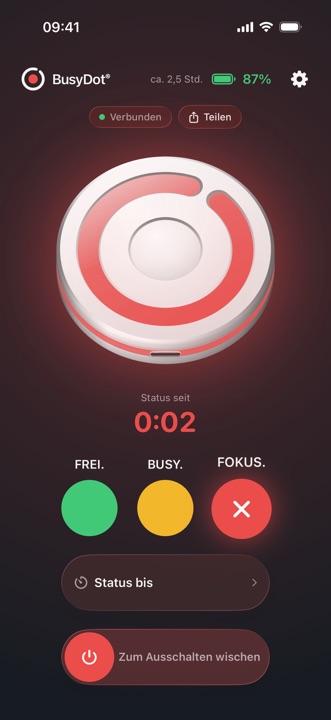
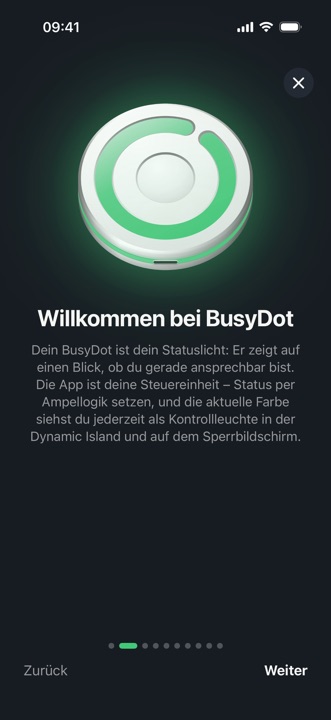
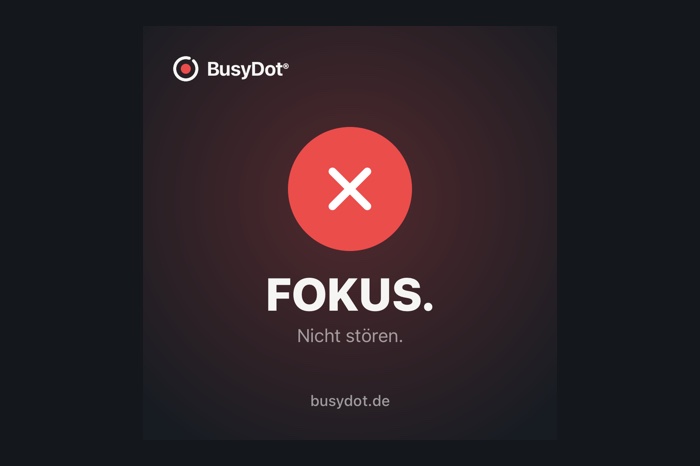
Eine Ampel versteht jeder – Kinder, Kolleginnen, Besuch. Den Status setzt du per Tipp am iPhone, an der Apple Watch oder am Mac. Am Mac auf Wunsch automatisch. Android ist in Entwicklung.
FREI.
Komm gerne rein.
Du bist ansprechbar.
FREI.
Grün heißt: Ich bin ansprechbar. Jetzt ist ein guter Moment für eine Frage, Besuch oder ein kurzes Gespräch.
Tür offen für Familie oder Team
Pause zwischen zwei Terminen
BUSY.
Bitte anklopfen.
Du bist kurz beschäftigt.
BUSY.
Gelb heißt: Ich bin beschäftigt. Wenn es wichtig ist, klopf an – sonst lieber etwas später.
Telefonat oder konzentrierte Aufgabe
Am Mac automatisch, sobald das Mikrofon läuft
FOKUS.
Nicht stören.
Du brauchst gerade Ruhe.
FOKUS.
Rot heißt: Ich arbeite konzentriert oder bin im Call. Jetzt bitte nicht unterbrechen.
Videocall, Aufnahme, Prüfung
Am Mac automatisch, sobald die Kamera läuft
Warum
Eine kurze Störung. Ein langer Weg zurück.
Eine kurze Störung zur falschen Zeit – und der Fokus ist weg. Im Call, im Homeoffice, beim Lernen. Das Problem ist selten die Störung selbst, sondern der Moment. BusyDot® hilft daher, die Störung zu vermeiden, bevor sie entsteht.
rund 25 Minuten
vergehen im Schnitt, bis jemand nach einer Unterbrechung wieder an der ursprünglichen Aufgabe arbeitet. Dazwischen liegen meist zwei andere Tätigkeiten.
Beobachtung von 24 Beschäftigten in der Wissensarbeit: Mark, González & Harris, University of California, Irvine (2005). Zur Studie
BBC News, 2017: Kinder platzen ins Live-InterviewAbspielen · lädt YouTube
Status setzen am iPhone oder an der Apple Watch: Beide laufen synchron, der Dot wechselt sofort die Farbe.
Zum Ausprobieren
Tippe auf FREI, BUSY oder FOKUS.
Nachbildung der App: Läuft im Browser, es ist kein echter Dot verbunden. Akkustand, Laufzeit und Zeiten sind Beispielwerte.
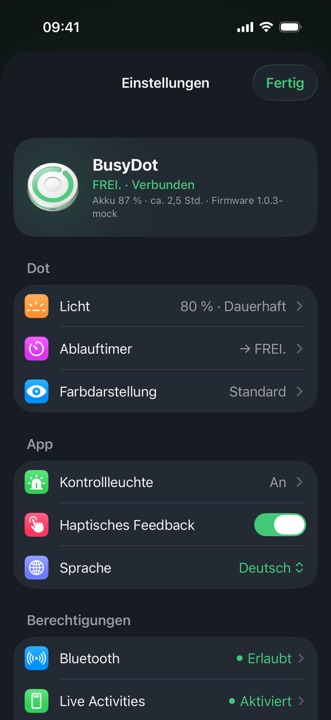
Bildschirmfotos der App
Ein Tipp genügt
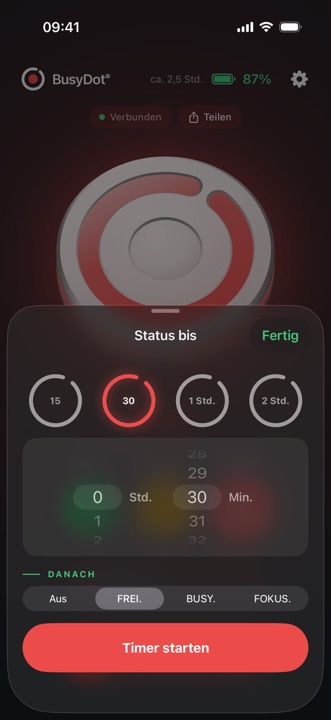
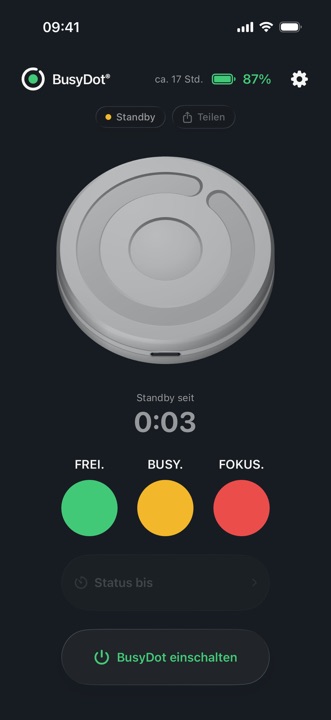
Der Hauptbildschirm zeigt den Dot in seiner Farbe, den Ladestand und wie lange der Status schon gilt.
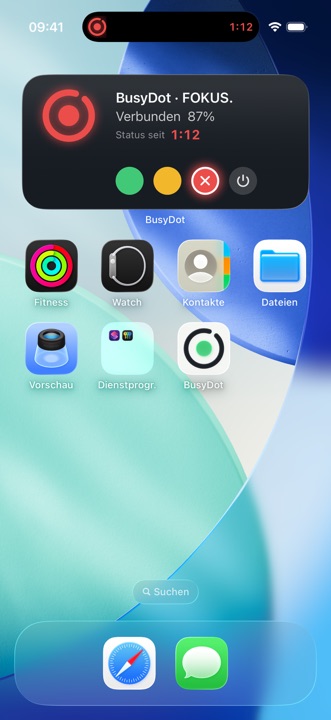
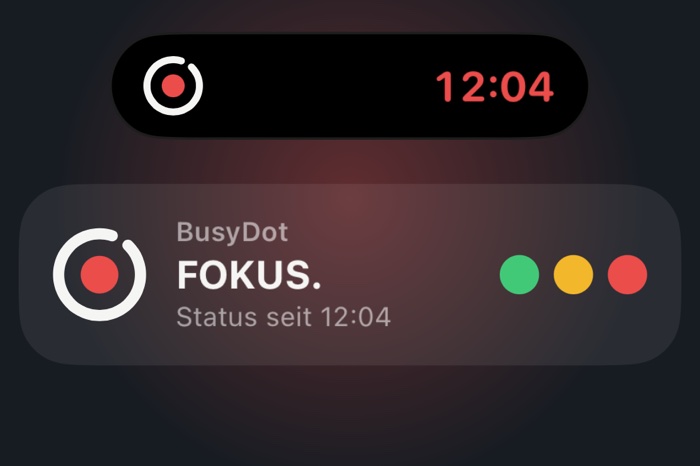
Auch auf Sperrbildschirm, Uhr und Widget.
Sperrbildschirm & Dynamic Island
Farbe, Ladestand und Timer – mit Knöpfen zum Umschalten.
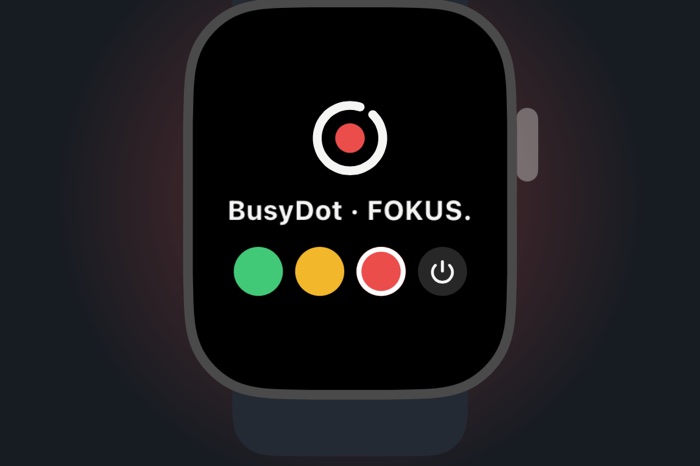
Apple Watch
App und Komplikation fürs Zifferblatt.
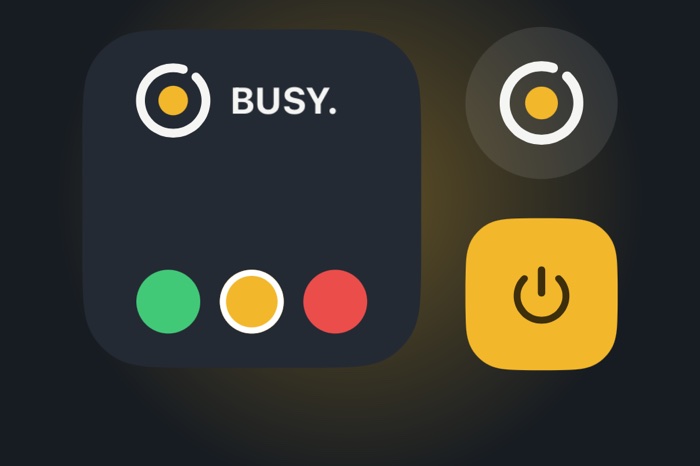
Widgets
Auf Homescreen, Sperrbildschirm und Mac-Schreibtisch.
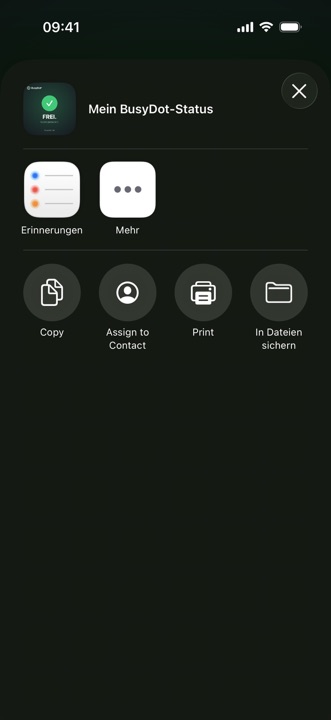
Status teilen
Eine Karte mit Status und Uhrzeit für alle, die nicht vor deiner Tür stehen.
Der Mac
Der Mac schaltet von selbst.
Die Mac-App erkennt, ob Mikrofon oder Kamera gerade benutzt werden, und setzt den Status: Mikrofon an heißt BUSY. Kamera an heißt FOKUS.
Automatik statt TippenDer Dot wechselt, sobald ein Call beginnt, und wieder zurück, wenn er endet.
Lebt in der MenüleisteEin Punkt in deiner Statusfarbe, ein Klick für Status, Timer und Ausschalter.
Hört nichts mitGelesen wird nur, ob Kamera oder Mikrofon laufen – nie Bild oder Ton.
Wie die Erkennung genau funktioniert
Die Mac-App nutzt dasselbe Signal, mit dem macOS den grünen und orangen Punkt in der Menüleiste setzt. Sie öffnet keinen Audio- oder Videostrom; deshalb erscheint für das Mikrofon auch kein Berechtigungsdialog.
Die Kamera hat Vorrang vor dem Mikrofon: Wer bei laufendem Bild hereinkommt, landet ungefragt in einem Video. Die Automatik lässt sich jederzeit aussetzen; ein von Hand gesetzter Status bleibt dann stehen.
FREI. Komm gerne rein.
Nichts aktiv
FREI.BUSY.FOKUS.
Nachbildung, keine echte Bildschirmaufnahme.
Das Gerät
Klein, kabellos, magnetisch.
Eine runde Scheibe mit Anzeige. Im Einsatz ohne Kabel, geladen wird über USB-C oder kabellos per Qi.
Vorder- und Rückseite · Produktvisualisierung, EntwicklungsstandBeschriftung der Rückseite beispielhaft dargestellt, keine abgeschlossene Konformitätsbewertung.
Kabellos
Im Einsatz ohne Kabel –an Tür, Wand oder Schreibtisch.
USB-C oder Qi
Zum Laden abnehmen und über USB-Caufladen – oder kabellos auf einer Qi-Ladefläche. Wie lange eine Ladung hält, messen wir gerade an den ersten Mustern.
Magnetisch
Hält an einem dünnen Metallring.
Kompakt
6,3 cm Durchmesser, 12 mmhoch – Maße des aktuellen Entwicklungsstands.
Seitenansicht mit USB-C · Produktvisualisierung
Ein Tipp auf die Mitte schaltet weiter.
FREI., BUSY., FOKUS. und aus: Die neue Farbe läuft von der Öffnung aus um den Ring, das Wort wechselt mit.
Produktvisualisierung · Ablauf wie in der Firmware
Laden über USB-C oder Qi.
Während der Dot lädt, atmet ein grüner Punkt in der Öffnung des Rings.
Produktvisualisierung · Ablauf wie in der Firmware
In drei Schritten angebracht.
1
Metallring befestigen
Den dünnen Metallring an Tür, Wand oder Schreibtisch anbringen.
2
Dot magnetisch ansetzen
Der Dot hält magnetisch am Ring.
3
Zum Laden abnehmen
Dot abnehmen und über USB-C oder kabellos auf einer Qi-Ladefläche laden. Der Ring bleibt, wo er ist.
Für wen
Für alle, die fokussiert bleiben wollen.
Zuhause & Homeoffice
Familie und Mitbewohner sehen, wann du konzentriert bist – ohne „Pssst, ich bin im Call“.
Creator & Streamer
„On Air“ auf einen Blick. Am Mac schaltet der Dot auf Rot, sobald die Kamera angeht.
Unternehmen
Büro, Praxis, Pflege, Restaurant und Schule: ein Knopf, ein Licht und eine Übersicht fürs Team.
BusyDot® ist noch in Entwicklung. Merk dich unverbindlich vor – wir melden uns, sobald es losgeht. Kein Kauf, keine Kosten.
Produktvisualisierung · Entwicklungsstand
Kontakt & Investor Relations
Fragen, Presse, Kooperation – oder Lust, die Frühphase als Partner zu begleiten? Schreib uns an info@busydot.de.
Fragen
Kurz erklärt.
Noch nicht. BusyDot® ist in Entwicklung. Mit der Vormerkung erfährst du als Erste:r, wann es losgeht – unverbindlich und ohne Kauf.
FREI. (grün): komm gerne rein, ich bin ansprechbar. BUSY. (gelb): bitte anklopfen, ich bin kurz beschäftigt. FOKUS. (rot): nicht stören, ich arbeite konzentriert.
Per Tipp in der App am iPhone, auf der Apple Watch oder am Mac – auch über Widgets und die Live-Aktivität. Alle Geräte laufen synchron. Am Mac geht es auf Wunsch automatisch. Am Dot selbst schaltet ein Tipp auf die Mitte weiter.
Die Mac-App erkennt systemweit, ob Mikrofon oder Kamera gerade in Benutzung sind – mit demselben Signal, mit dem macOS den grünen und orangen Punkt in der Menüleiste setzt. Mikrofon an bedeutet BUSY., Kamera an bedeutet FOKUS. Gelesen wird nur der Gerätezustand, nie Bild oder Ton. Die Automatik lässt sich jederzeit aussetzen oder abschalten.
Ein dünner Metallring wird an Tür, Wand oder Schreibtisch befestigt; der Dot hält magnetisch daran. Zum Laden nimmst du ihn ab.
Wie der Ring im fertigen Produkt befestigt wird und wie fest der Dot hält, prüfen wir gerade an den ersten Mustern.
Über USB-C oder kabellos auf einer Qi-Ladefläche. Dafür nimmst du den Dot vom Ring. Den Ladestand zeigen die App und der Dot selbst an. Wie lange eine Ladung hält, messen wir gerade an den ersten Mustern.
iPhone, Apple Watch und Mac – mit Widgets, Live-Aktivität auf Sperrbildschirm und Dynamic Island sowie einer Komplikation fürs Zifferblatt. Die App gibt es auf Deutsch und Englisch. Eine Android-App ist in Entwicklung.
Für die Vormerkung speichern wir Name und E-Mail-Adresse – bei „Für mein Team“ auch Firma und Stückzahl – beim Versanddienst Brevo, und zwar erst nach deiner Bestätigung. Die App braucht kein Konto; Status und Einstellungen bleiben auf deinem Gerät.
Florian Hausjell & Felix Rüger, Anschrift wie oben.
Marke
BusyDot® ist eine beim DPMA eingetragene Marke (Registernummer 302025201786) und daher geschützt.
Haftung für Inhalte
Die Inhalte dieser Website wurden mit größter Sorgfalt erstellt. Für Richtigkeit, Vollständigkeit und Aktualität übernehmen wir jedoch keine Gewähr.
Haftung für Links
Diese Website enthält Links zu externen Websites Dritter, auf deren Inhalte wir keinen Einfluss haben. Für diese fremden Inhalte ist stets der jeweilige Anbieter verantwortlich.
Urheberrecht
Alle Inhalte, Bilder und Designs unterliegen dem deutschen Urheberrecht. Jede Verwertung außerhalb der Grenzen des Urheberrechts bedarf der schriftlichen Zustimmung der Urheber.
Rechtliches
Datenschutz (Website)
1. Verantwortlicher
BusyDot GmbH, Pappelallee 3, 26209 Hatten, vertreten durch die Geschäftsführer Florian Hausjell und Felix Rüger. E-Mail: info@busydot.de
2. Allgemeines
Wir verarbeiten personenbezogene Daten ausschließlich nach DSGVO und BDSG. Diese Erklärung informiert über Art, Umfang und Zweck der Verarbeitung auf www.busydot.de sowie in der BusyDot-App für iPhone, Apple Watch und Mac.
3. Hosting
Diese Website wird bei der STRATO AG, Otto-Ostrowski-Straße 7, 10249 Berlin, gehostet. Beim Aufruf der Seite erhebt der Anbieter automatisch Server-Logfiles, die Ihr Browser übermittelt (Browsertyp und -version, Betriebssystem, Referrer-URL, Hostname des zugreifenden Rechners, Uhrzeit der Anfrage und IP-Adresse). Diese Daten dienen dem sicheren, stabilen Betrieb der Website und werden nicht mit anderen Datenquellen zusammengeführt. Rechtsgrundlage ist unser berechtigtes Interesse an einer fehlerfreien Darstellung (Art. 6 Abs. 1 lit. f DSGVO). Mit STRATO besteht ein Vertrag zur Auftragsverarbeitung gemäß Art. 28 DSGVO.
4. Vormerkung & Kontakt
Für die Launch-Vormerkung nutzen wir den E-Mail-Dienst Brevo (Sendinblue SAS, 17 rue de Salneuve, 75017 Paris, Frankreich; deutsche Niederlassung: Brevo GmbH, Köpenicker Str. 126, 10179 Berlin). Wenn Sie sich vormerken, verarbeiten wir Ihren Namen, Ihre E-Mail-Adresse und – bei „Für mein Team“ – Firma und ungefähre Stückzahl, um Sie über den Launch von BusyDot® zu informieren. Die Anmeldung erfolgt im Double-Opt-in-Verfahren: Sie erhalten eine E-Mail mit einem Bestätigungslink, erst nach Ihrer Bestätigung sind Sie vorgemerkt. Wir speichern den Zeitpunkt von Anmeldung und Bestätigung als Nachweis. Rechtsgrundlage ist Ihre Einwilligung (Art. 6 Abs. 1 lit. a DSGVO). Sie können sie jederzeit über den Abmeldelink in jeder E-Mail oder per Nachricht an info@busydot.de widerrufen. Mit Brevo besteht ein Vertrag zur Auftragsverarbeitung gemäß Art. 28 DSGVO. Ihre Daten werden gelöscht, sobald Sie sich abmelden oder sie für die Launch-Information nicht mehr benötigt werden.
Bei Kontaktaufnahme per E-Mail verarbeiten wir die angegebenen Daten (Name, E-Mail, ggf. Firma) zur Bearbeitung der Anfrage –Art. 6 Abs. 1 lit. b DSGVO. Die Daten werden gelöscht, sobald sie nicht mehr erforderlich sind.
5. Eingebettete YouTube-Videos
Wir binden ein Video von YouTube (Google Ireland Limited, Gordon House, Barrow Street, Dublin 4, Irland) im erweiterten Datenschutzmodus ein (youtube-nocookie.com). Solange Sie das Video nicht starten, wird keine Verbindung zu den Servern von Google aufgebaut: Bis zum Klick zeigen wir lediglich ein Vorschaubild an, das von unserem eigenen Server geladen wird. Erst wenn Sie das Video durch Anklicken aktiv starten, wird der Player nachgeladen und es werden Daten – darunter Ihre IP-Adresse sowie Informationen zu Browser und Gerät – an Google übertragen; dabei können auch Cookies oder vergleichbare Technologien gesetzt werden. Rechtsgrundlage für das Nachladen ist Ihre durch den Klick erteilte Einwilligung (Art. 6 Abs. 1 lit. a DSGVO,§ 25 Abs. 1 TDDDG); im Übrigen unser berechtigtes Interesse an einer ansprechenden Darstellung (Art. 6 Abs. 1 lit. f DSGVO). Eine Datenübermittlung in die USA kann nicht ausgeschlossen werden. Einzelheiten finden Sie in der Datenschutzerklärung von Google unter policies.google.com/privacy.
6. Cookies
Im Auslieferungszustand setzt diese Website nur technisch notwendige Cookies, die für den sicheren Betrieb erforderlich sind; hierfür ist keine Einwilligung nötig (§ 25 Abs. 2 TDDDG). Nicht zwingend erforderliche Dienste – etwa der eingebettete YouTube-Player – werden ausschließlich nach Ihrer ausdrücklichen Einwilligung geladen (§ 25 Abs. 1 TDDDG). Eine erteilte Einwilligung können Sie jederzeit mit Wirkung für die Zukunft widerrufen.
Wählen Sie unter „Darstellung“ ausdrücklich ein helles oder dunkles Farbschema, speichern wir diese Wahl im lokalen Speicher Ihres Browsers (localStorage), damit sie auf allen Seiten gilt. Die Angabe verlässt Ihr Gerät nicht; mit der Auswahl „System“ wird sie gelöscht. Diese Speicherung ist für die von Ihnen gewünschte Funktion unbedingt erforderlich (§ 25 Abs. 2 Nr. 2 TDDDG).
7. Die BusyDot-App
Wie unsere Apps mit Daten umgehen, steht in eigenen Abschnitten: Datenschutz der App (BusyDot-App für iPhone, Apple Watch und Mac, einschließlich BusyDot® Circle) und Datenschutz BusyDot Business (App für Einrichtungen). Die Angaben zu Verantwortlichem (Abschnitt 1) und zu Ihren Rechten (Abschnitt 8) gelten dort ebenso.
8. Ihre Rechte
Ihnen stehen jederzeit die Rechte auf Auskunft (Art. 15), Berichtigung (Art. 16), Löschung (Art. 17), Einschränkung der Verarbeitung (Art. 18), Datenübertragbarkeit (Art. 20) sowie Widerspruch gegen die Verarbeitung (Art. 21 DSGVO) zu. Eine erteilte Einwilligung können Sie mit Wirkung für die Zukunft widerrufen. Zudem haben Sie das Recht, sich bei einer Datenschutz-Aufsichtsbehörde zu beschweren. Die für uns zuständige Behörde ist die Landesbeauftragte für den Datenschutz Niedersachsen, Prinzenstraße 5, 30159 Hannover.
Rechtliches
Datenschutz der App
Diese Hinweise gelten für die BusyDot-App für iPhone, Apple Watch und Mac. Für die Website gilt die Datenschutzerklärung der Website. Für die App für Einrichtungen gilt der Abschnitt Datenschutz BusyDot Business. Eine Android-Fassung befindet sich in der internen Erprobung; Hinweise dazu folgen vor einer Veröffentlichung.
Kurz gesagt
Für die App brauchen Sie kein Konto. Status, Einstellungen und Timer bleiben auf Ihrem Gerät.
Per Bluetooth spricht die App nur mit Ihrem eigenen Dot.
Am Mac erkennt die Automatik nur, ob Kamera oder Mikrofon gerade benutzt werden – nie Bild oder Ton. Sie lässt sich abschalten.
Keine Analyse-, Werbe- oder Trackingdienste.
Nur wenn Sie es einschalten: Status teilen mit BusyDot® Circle (über Apple iCloud) und Mitleuchten von Lampen (über HomeKit).
Käufe laufen über den App Store; Zahlungsdaten verarbeitet allein Apple.
Ausführlich
Verarbeitung auf dem Gerät. Für die Nutzung der App ist weder ein Konto noch eine Registrierung erforderlich. Der gewählte Status, Einstellungen, Zeitangaben eines Ablauftimers sowie die Verbindungsdaten des Dots werden ausschließlich auf Ihrem Gerät gespeichert und nicht an uns übermittelt. Die einzige Ausnahme ist die Zusatzfunktion BusyDot® Circle, die Sie eigens einschalten – siehe unten.
Bluetooth. Die App verbindet sich per Bluetooth mit Ihrem BusyDot. Dabei werden der Status, die Einstellungen der Beleuchtung und der Ladestand des Geräts zwischen App und Dot ausgetauscht. Diese Verbindung besteht ausschließlich zwischen Ihren eigenen Geräten. Rechtsgrundlage ist die Erfüllung des Nutzungsvertrags über die App (Art. 6 Abs. 1 lit. b DSGVO).
Automatik auf dem Mac. Ist die Automatik eingeschaltet, erkennt die Mac-App laufend, ob Kamera oder Mikrofon Ihres Rechners gerade von einem Programm verwendet werden, um den Status automatisch zu setzen. Dabei werden weder Bild- noch Tonaufnahmen erstellt, gespeichert oder übertragen, und es wird nicht erfasst, welches Programm auf Kamera oder Mikrofon zugreift. Die Auswertung erfolgt allein auf Ihrem Rechner und lässt sich in den Einstellungen jederzeit abschalten.
Mitteilungen. Hinweise auf einen abgelaufenen Ablauftimer, einen fast leeren Akku oder eine unterbrochene Verbindung werden auf Ihrem Gerät selbst erzeugt und nicht über unsere Server versendet. Die Erlaubnis für Mitteilungen können Sie in den Systemeinstellungen jederzeit widerrufen.
Keine Analyse, keine Werbung. Die App enthält keine Analyse-, Werbe- oder Trackingdienste. Wir erhalten keine Angaben darüber, wann oder wie Sie die App benutzen.
Absturzberichte und Testphase. Haben Sie in den Einstellungen Ihres Geräts erlaubt, Analysedaten mit App-Entwicklern zu teilen, stellt Apple uns Absturzberichte und zusammengefasste Nutzungszahlen ohne Bezug zu Ihrer Person bereit. Solange die App über Apples Testprogramm TestFlight verteilt wird, kann Apple außerdem Absturzberichte und Rückmeldungen, die Sie selbst absenden, an uns weitergeben. Dafür gelten zusätzlich die Bedingungen von Apple.
BusyDot® Circle (optional, kostenpflichtig). Schalten Sie diese Funktion ein, teilt die App Ihren Status mit den Menschen, die Sie selbst dazu einladen. Die Übertragung läuft über Apple iCloud (CloudKit) innerhalb Ihres eigenen iCloud-Kontos. Wir betreiben dafür keinen eigenen Server, erhalten keine Kopie und haben keinen Zugriff auf die Inhalte. Übertragen werden ausschließlich: der gewählte Status, ob das Licht an ist, eine mögliche Endzeit samt Folgestatus, der von Ihnen selbst vergebene Anzeigename und der Zeitpunkt der letzten Änderung. Kein Standort, keine Kontakte, keine Nutzungsdaten, keine Gerätekennung. Sie bestimmen selbst, wer eingeladen wird, und können die Freigabe jederzeit in der App beenden; die geteilten Daten werden dann entfernt. Rechtsgrundlage ist die Erfüllung des Nutzungsvertrags über diese Funktion (Art. 6 Abs. 1 lit. b DSGVO). Anbieter von iCloud ist Apple Distribution International Ltd., Hollyhill Industrial Estate, Cork, Irland; Einzelheiten unter apple.com/legal/privacy.
Mitleuchten (HomeKit). Wenn Sie Lampen auswählen, die Ihren Status mitzeigen sollen, greift die App über HomeKit auf diese Geräte zu, um sie zu schalten. Die Auswahl bleibt auf Ihrem Gerät. Angaben über Ihr Zuhause, Ihre Geräte oder deren Zustand erhalten wir nicht.
Käufe. Das Abo für BusyDot® Circle wird über den App Store abgewickelt. Zahlungs- und Rechnungsdaten verarbeitet allein Apple; wir erfahren lediglich, ob auf Ihrem Gerät ein gültiges Abo vorliegt.
Verantwortlicher und Ihre Rechte
Verantwortlich ist die BusyDot GmbH (Angaben in Abschnitt 1 derDatenschutzerklärung). Ihre Rechte auf Auskunft, Berichtigung, Löschung, Einschränkung, Datenübertragbarkeit und Widerspruch sowie das Beschwerderecht stehen in Abschnitt 8. Fragen an info@busydot.de.
Rechtliches
Datenschutz BusyDot Business
Diese Hinweise gelten für die App BusyDot Business für iPad, iPhone und Mac, mit der Einrichtungen wie Praxen, Pflegeheime, Restaurants, Schulen und Büros ihre Dots steuern. Die App befindet sich in der Testphase. Für die private BusyDot-App gilt der Abschnitt Datenschutz der App, für die Website die Datenschutzerklärung der Website.
Kurz gesagt
Kein Konto bei uns, kein Server von BusyDot; die App selbst nutzt keinen Cloud-Dienst. Alles, was Ihre Einrichtung anlegt, bleibt auf der Zentrale (iPad oder Mac) und den Geräten, die Sie selbst einladen – und in deren Gerätesicherung, wenn Sie eine nutzen.
Die Geräte sprechen per Bluetooth mit den Dots und im eigenen WLAN verschlüsselt miteinander.
Ein Dot kennt eine Nummer, keinen Namen. Namen von Wartenden in der Praxis werden bei Rückgabe des Dots gelöscht und abends automatisch (voreingestellt um 22 Uhr).
Auswertungen zählen Rufe und Wartezeiten nach Zeit und Bereich, ohne Namen von Wartenden, Bewohnern oder Gästen. Im Büro entstehen keine Verläufe über Personen.
Keine Analyse-, Werbe- oder Trackingdienste.
Ausführlich
Wer verantwortlich ist. Für die Daten, die Ihre Einrichtung in der Apperfasst – etwa Räume, Zimmer, Tische, Personen im Team oder die Namen Wartender –, ist Ihre Einrichtung verantwortlich (Art. 4 Nr. 7 DSGVO). Die BusyDot GmbH erhält diese Daten nicht; einen Fernzugriff gibt es nicht.
Speicherung auf dem Gerät. Die Einrichtung, die Auswertung und die Liste der eingeladenen Geräte liegen in Dateien der App. Auf iPad und iPhone sind sie mit der höchsten Datenschutzklasse von iOS geschützt: Sie sind nur lesbar, solange das Gerät entsperrt ist. Auf dem Mac liegen sie im abgeschotteten Bereich der App. PINs sowie die Zugangsdaten eines eingeladenen Geräts liegen im Schlüsselbund des jeweiligen Geräts und lassen sich nicht auf ein anderes Gerät übertragen. Vorführungen werden nicht gespeichert. Zuletzt gewählte Einstellungen der App (etwa die Rolle des Geräts) speichert das System in den Einstellungen der App.
Gerätesicherung. Ist auf einem iPad oder iPhone die iCloud-Sicherung eingeschaltet, nimmt das System die Dateien der App in diese Sicherung auf; sie liegt dann verschlüsselt im iCloud-Konto Ihrer Einrichtung bei Apple. Ob ein Gerät gesichert wird, entscheiden Sie in dessen Einstellungen.
Bluetooth. Die App verbindet sich per Bluetooth mit den Dots Ihrer Einrichtung, um deren Licht zu setzen und Tastendrücke zu erkennen. Ausgetauscht werden Statuscode, Helligkeit, Leuchtmodus und Ladestand – keine Namen.
Lokales Netzwerk. Die Zentrale ist im eigenen WLAN für eingeladene Geräte auffindbar. Ein Gerät tritt mit einem Einladungscode bei, der 24 Stunden und nur einmal gilt; danach hat jedes Gerät einen eigenen Schlüssel. Alle Nachrichten sind verschlüsselt (ChaCha20-Poly1305). Wird ein Gerät entfernt, ist sein Zugang sofort ungültig. Die Verbindung verlässt das eigene Netz nicht.
Datensparsamkeit nach Einsatzort. Praxis: Namen werden bei jeder Anmeldung neu eingegeben, beim Zurückgeben des Dots sofort gelöscht und täglich zur eingestellten Uhrzeit automatisch entfernt (voreingestellt 22 Uhr, wählbar zwischen 17 und 23 Uhr; ist die App zu dieser Zeit nicht in Betrieb, beim nächsten Start); sie landen nie im Protokoll. Pflege: Vornamen erscheinen nur, wenn die Einrichtung das einschaltet. Büro: Die Farbe zeigt Erreichbarkeit; es werden keine Verläufe über Personen geführt, vergangene Raumbuchungen werden täglich gelöscht. Schule: nur Vornamen oder Kürzel; die Zusammenfassung einer Stunde wird angezeigt und nicht gespeichert. Auswertungen verdichten Rufe sowie Warte- und Reaktionszeiten je Tag, Stunde und Bereich (Gastraum, Wohnbereich, Raum; in der Praxis je Behandlerin oder Behandler). Namen von Wartenden, Bewohnerinnen und Bewohnern oder Gästen enthalten sie nicht, und es wird nicht festgehalten, wer aus dem Team reagiert hat.
Keine Analyse, keine Werbung. Die App enthält keine Analyse-, Werbe- oder Trackingdienste und sendet keine Nutzungsdaten an uns.
Testphase. Solange die App über Apples Testprogramm TestFlight verteilt wird, kann Apple Absturzberichte und Rückmeldungen, die Sie selbst absenden, an uns weitergeben. Dafür gelten zusätzlich die Bedingungen von Apple.
Wichtig. BusyDot Business ergänzt bestehende Rufsysteme. Es ersetzt keine Notrufanlage und ist nicht für medizinische Notfälle bestimmt.
Kontakt und Ihre Rechte
Fragen zur App beantwortet die BusyDot GmbH unter info@busydot.de (Angaben in Abschnitt 1 derDatenschutzerklärung). Ihre Rechte stehen in Abschnitt 8.
Rechtliches
Allgemeine Geschäftsbedingungen
§ 1 Geltungsbereich
Diese AGB gelten für Verträge über die Lieferung von Waren zwischen der BusyDot GmbH, Pappelallee 3, 26209 Hatten (nachfolgend „Anbieter“) und ihren Kundinnen und Kunden. Es gilt die zum Zeitpunkt der Bestellung gültige Fassung.
§ 2 Vertragsschluss & Vormerkung
BusyDot® befindet sich vor dem Verkaufsstart. Eine Vormerkung ist unverbindlich: Sie ist kein Angebot zum Abschluss eines Kaufvertrags, verpflichtet weder zur Zahlung noch zur Abnahme und begründet keinen Anspruch auf Belieferung. Aus einer Vormerkung entsteht – auch später –kein Kaufvertrag. Sobald BusyDot® bestellbar ist, informiert der Anbieter vorgemerkte Personen per E-Mail. Ein Kaufvertrag kommt erst zustande, wenn eine Kundin oder ein Kunde danach selbst eine verbindliche Bestellung abgibt und der Anbieter diese annimmt. Verbraucherinnen und Verbrauchern steht dann ein 14-tägiges Widerrufsrecht zu (siehe Widerrufsbelehrung).
§ 3 Verbraucher und Unternehmer
Verbraucher ist jede natürliche Person, die das Geschäft zu überwiegend privaten Zwecken abschließt (§ 13 BGB); Unternehmer ist, wer in Ausübung einer gewerblichen oder selbständigen Tätigkeit handelt (§ 14 BGB). Das gesetzliche Widerrufsrecht steht ausschließlich Verbrauchern zu. Gegenüber Unternehmern gelten die gesetzlichen Regelungen ohne Widerrufsrecht; ergänzende Bedingungen für Geschäftskunden bleiben vorbehalten.
§ 4 Preise & Versand
Preise und Versandkonditionen werden vor dem Verkaufsstart bekanntgegeben und mit der Bestellbestätigung verbindlich ausgewiesen (inklusive der jeweils geltenden gesetzlichen Umsatzsteuer). Zum jetzigen Zeitpunkt liegen noch keine Preisangaben vor.
§ 5 Widerruf
Verbrauchern steht ein gesetzliches Widerrufsrecht zu – siehe Widerrufsbelehrung.
§ 6 Gewährleistung & Haftung
Es gelten die gesetzlichen Mängelrechte. Für Schäden aus der Verletzung des Lebens, des Körpers oder der Gesundheit sowie für Schäden aus der Verletzung wesentlicher Vertragspflichten (Kardinalpflichten) haftet der Anbieter nach den gesetzlichen Bestimmungen; bei einfacher Fahrlässigkeit ist die Haftung für die Verletzung wesentlicher Vertragspflichten auf den vertragstypischen, vorhersehbaren Schaden begrenzt. Im Übrigen ist die Haftung für einfache Fahrlässigkeit ausgeschlossen. Die Haftung nach dem Produkthaftungsgesetz sowie für arglistig verschwiegene Mängel und übernommene Garantien bleibt unberührt.
§ 7 Schlussbestimmungen
Es gilt das Recht der Bundesrepublik Deutschland unter Ausschluss des UN-Kaufrechts; bei Verbrauchern bleiben zwingende Schutzvorschriften ihres Aufenthaltsstaates unberührt. Ist die Kundin oder der Kunde Kaufmann, juristische Person des öffentlichen Rechts oder öffentlich-rechtliches Sondervermögen, ist Gerichtsstand für alle Streitigkeiten aus diesem Vertrag Hatten. Sollte eine Bestimmung unwirksam sein oder werden, bleibt die Wirksamkeit der übrigen Bestimmungen unberührt. Zur Teilnahme an einem Streitbeilegungsverfahren vor einer Verbraucherschlichtungsstelle sind wir nicht verpflichtet und nicht bereit.
Rechtliches
Widerrufsbelehrung
Widerrufsrecht
Sie haben das Recht, binnen vierzehn Tagen ohne Angabe von Gründen diesen Vertrag zu widerrufen. Die Frist beträgt vierzehn Tage ab dem Tag,an dem Sie oder ein benannter Dritter die Waren in Besitz genommen haben.
Zur Ausübung informieren Sie uns (BusyDot GmbH, Pappelallee 3, 26209 Hatten, info@busydot.de) mittels einer eindeutigen Erklärung. Zur Fristwahrung genügt die rechtzeitige Absendung.
Folgen des Widerrufs
Wenn Sie diesen Vertrag widerrufen, erstatten wir Ihnen alle erhaltenen Zahlungen einschließlich der Lieferkosten (mit Ausnahme zusätzlicher Kosten aus einer von Ihnen gewählten, von der günstigsten Standardlieferung abweichenden Versandart) unverzüglich, spätestens binnen vierzehn Tagen ab Zugang Ihrer Widerrufserklärung. Die Erstattung erfolgt mit demselben Zahlungsmittel, das Sie eingesetzt haben; dafür entstehen keine Entgelte. Wir können die Erstattung verweigern, bis wir die Waren zurückerhalten haben oder Sie deren Rücksendung nachgewiesen haben. Sie haben die Waren unverzüglich, spätestens binnen vierzehn Tagen zurückzusenden; die unmittelbaren Kosten der Rücksendung tragen Sie. Für einen Wertverlust aus einem nicht notwendigen Umgang mit der Ware haften Sie.
Hiermit widerrufe ich den Vertrag über folgende Waren: …
Bestellt/erhalten am: …
Name, Anschrift, Datum, Unterschrift: …
Hinweis zur Vormerkung
Durch eine Vormerkung entsteht kein Kaufvertrag und damit auch kein Widerrufsrecht. Ein Vertrag kommt erst zustande, wenn Sie nach dem Verkaufsstart selbst bestellen und wir die Bestellung annehmen; die Widerrufsfrist beginnt dann mit Erhalt der Ware (siehe § 2 AGB).